Come attivare Golee Pay
Golee Pay è un servizio totalmente gratuito la cui attivazione richiede una procedura specifica.
In questo articolo:
Prima di iniziare: cosa preparare
Passo 0 — Verifica del telefono e scelta del tipo di attività
Il percorso comune a tutti i tipi di attività
Le differenze in base al tipo di attività
Come funziona, in breve
Golee Pay non è un conto Golee. È un conto pagamenti aperto su Stripe, il partner che si occupa di muovere effettivamente il denaro.
Golee avvia la procedura di attivazione, Stripe verifica i dati della tua organizzazione e del rappresentante, poi i tesserati (o i genitori) possono pagare da app o tramite link di pagamento. I soldi arrivano sul conto della tua organizzazione, non restano su Golee.
Ci sono due ambiti distinti, utile tenerli separati in testa:
| In Golee | Su Stripe |
|---|---|
| Pulsante "Attiva", impostazioni, commissioni, metodi extra, ricevute, solleciti | Dati dell'organizzazione, documenti, rappresentante, IBAN, verifiche e sblocchi |
Se un dato è sbagliato o manca un documento, è Stripe a bloccare o limitare l'account. Golee ti segnala il problema e ti reindirizza a Stripe per risolverlo.
Per saperne di più 🧠
Vuoi capire più a fondo vantaggi, metodi di pagamento e commissioni prima di attivare il servizio? Trovi tutto in Cos'è e come funziona Golee Pay.
Prima di iniziare: cosa preparare
Per completare l'attivazione senza interruzioni, tieni a portata di mano:
- Il documento della tua organizzazione: il più utile è il Certificato di attribuzione del Codice Fiscale o della Partita IVA (scaricabile dall'Agenzia delle Entrate). Deve contenere ragione sociale, sede, CF o P.IVA.
- I dati del presidente / legale rappresentante (codice fiscale, indirizzo di residenza, recapito).
- L'IBAN intestato all'organizzazione (meglio di un conto personale o di una carta).
- Un sito web o un profilo social (sito, Facebook, Instagram). Serve soprattutto se vuoi attivare in seguito i bonifici SEPA.
- 15–30 minuti senza interruzioni. Puoi uscire e riprendere in un secondo momento, ma è meglio completare la procedura in un'unica sessione.
L'attivazione è gratuita. L'unico costo è la commissione sulle transazioni (2% di servizio, più eventuali extra a seconda del metodo di pagamento scelto).
Da dove si parte
Puoi avviare l'attivazione in due modi, con lo stesso risultato:
- Marketplace → Golee Pay → Attiva subito
- Impostazioni → Golee Pay → Attiva il servizio
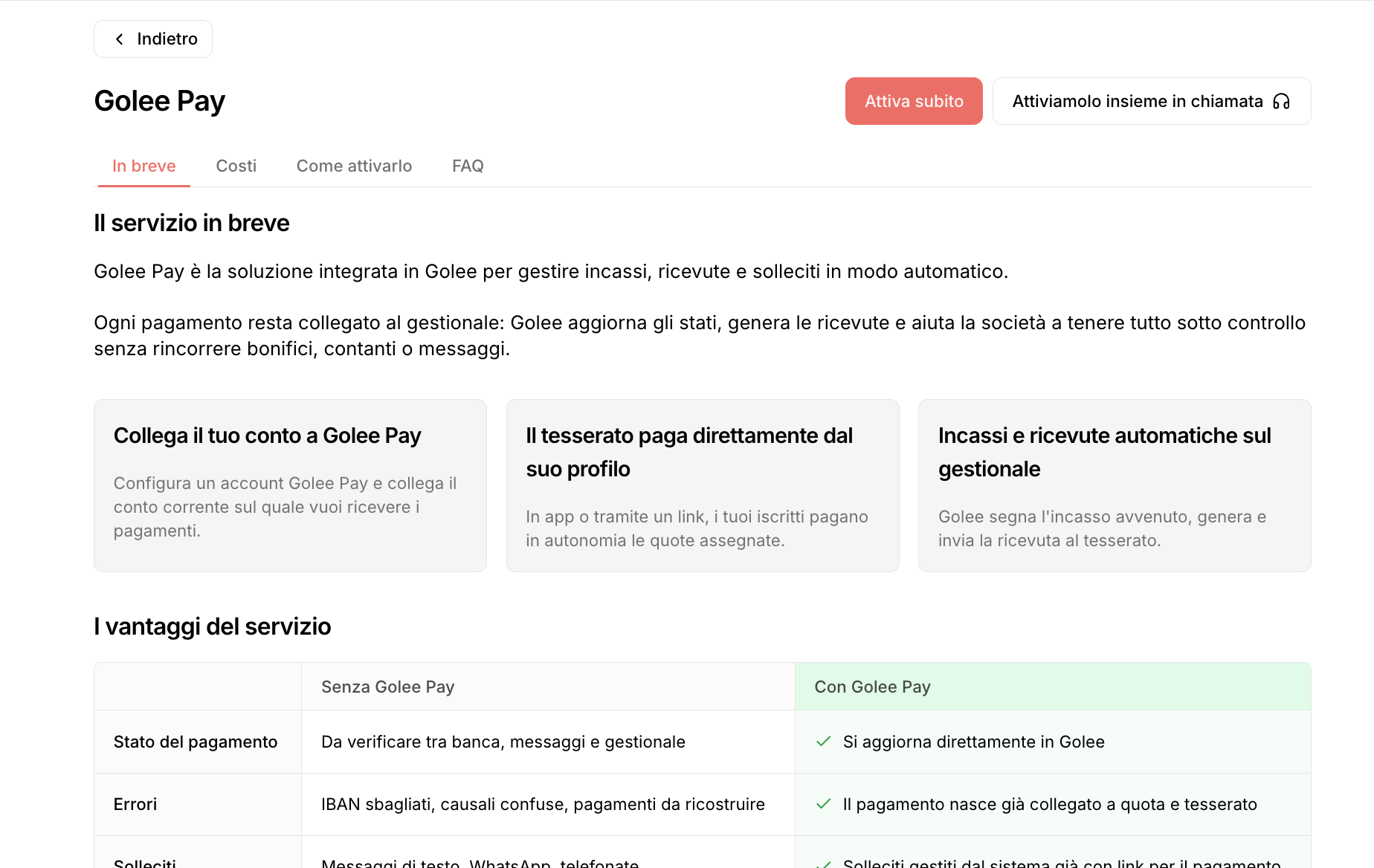
Dopo la conferma, Golee apre automaticamente Stripe. Al termine della procedura, Stripe ti riporta su Golee.
Passo 0 — Verifica del telefono e scelta del tipo di attività
Per prima cosa Stripe ti invia un codice via SMS per verificare il numero di telefono.
Subito dopo ti viene chiesto il tipo di attività. Questa è la scelta più importante di tutto il flusso: da qui dipendono i dati e i documenti che ti verranno richiesti nei passaggi successivi.
| Scegli | Se sei |
|---|---|
| Associazione (APS / ONLUS / ASD) | ASD, APS, ONLUS, ente associativo. È il caso più comune tra le realtà sportive. |
| Azienda | S.r.l., S.p.A., cooperativa, SSD a r.l. |
| Personale / impresa individuale | Attività intestata a una persona fisica, non all'associazione. |
Attenzione ⚠️
Sbagliare questa scelta è un errore comune (ad esempio un'ASD che si registra come Azienda). Stripe richiede documenti diversi per ciascun tipo di attività, e una scelta sbagliata può bloccare l'account più avanti nel flusso.Una volta terminata la procedura, il servizio è attivo?
Il percorso comune a tutti i tipi di attività
Dopo aver scelto il tipo di attività, i passaggi successivi sono gli stessi per tutti, con qualche dato in più per Associazione e Azienda (vedi la sezione Le differenze in base al tipo di attività).
- Dati dell'attività — ragione sociale identica al documento, indirizzo, telefono, settore, sito web, descrizione dell'attività.
- Documento dell'organizzazione — a volte richiesto subito (ad esempio per le associazioni prive di personalità giuridica), a volte solo alla fine del flusso. Se non ti viene chiesto subito, potrai caricarlo in un secondo momento dal riepilogo, in Dettagli azienda → Modifica.
- Rappresentante con potere di firma — di solito è il presidente o il legale rappresentante.
- Consiglio / titolari — richiesto per Associazione e Azienda, non per l'impresa individuale. È sufficiente inserire un solo nome, quello del presidente: ti consigliamo di selezionare il rappresentante già inserito al passaggio precedente, senza aggiungere altri membri se non è strettamente necessario.
- Verifica identità — ti consigliamo di scegliere l'attestazione elettronica: non è una firma elettronica vera e propria, basta scrivere nome e cognome del presidente (lo stesso già inserito come rappresentante) nel riquadro bianco. È più rapida rispetto al caricamento di documenti aggiuntivi.
- IBAN.
- Riepilogo → Conferma e invia.
Settore consigliato per le organizzazioni sportive: Organizzazioni associative → Altre organizzazioni associative.
Descrizione del prodotto/attività consigliata: Gestione di attività sportiva dilettantistica, quote associative, iscrizioni, corsi e tesseramenti.
RI/REA: in questo campo inserisci il codice fiscale dell’organizzazione. Assicurati che corrisponda a quello ufficiale dell’associazione o società: lo trovi sul Certificato di attribuzione del Codice Fiscale o della Partita IVA. Non inserire numeri casuali o inventati: Stripe confronta i dati inseriti con i documenti caricati, e un valore errato può bloccare o limitare l’account.
Le differenze in base al tipo di attività
🔹 Associazione (APS / ONLUS / ASD)
Dopo aver selezionato Associazione, ti viene chiesta la struttura:
- Priva di personalità giuridica — la scelta più frequente per le ASD. Il documento dell'organizzazione è quasi sempre richiesto subito.
- Con personalità giuridica — meno comune. Stessi dati richiesti, in più il campo RI/REA, dove va inserito il codice fiscale dell’organizzazione. Il documento può essere richiesto anche in un secondo momento.
In entrambi i casi, il sito web (o un profilo social) è fondamentale: è obbligatorio se in futuro vuoi attivare i bonifici SEPA.
🔹 Azienda
Ti viene chiesta la struttura societaria: società in accomandita, di persone, privata o altro. Il flusso è leggermente più lungo perché prevede la sezione dei titolari effettivi.
Attenzione ⚠️: nella sezione titolari, evita di selezionare "Continua senza". Stripe lo permette, ma in seguito potrebbe comunque richiedere ulteriori verifiche. Meglio selezionare subito il rappresentante già inserito.
🔹 Impresa individuale / attività personale
È il percorso più breve: non è prevista la sezione del consiglio di amministrazione. Ti vengono chiesti solo i dati della persona, dell'attività, il sito web e l'IBAN. In molti casi l'account risulta attivo subito dopo la conferma.
Cosa succede quando torni su Golee
Dopo aver inviato la registrazione, Stripe effettua dei controlli per verificare che i dati inseriti corrispondano ai documenti caricati. Il tempo indicativo è di qualche ora fino a qualche giorno.
Non è un errore se l'account non risulta subito attivo: è normale attendere l'esito dei controlli, senza bisogno di ricominciare la procedura.
Quando l'account viene abilitato, riceverai una email da Stripe che conferma l'attivazione. Da quel momento potrai accedere alla dashboard di Golee Pay e impostare:
1. Chi paga la commissione del 2%
- Tutta a carico dell'organizzazione (opzione consigliata in prodotto)
- 50/50 tra organizzazione e tesserato
- Tutta a carico del tesserato
2. Se inserire il link di pagamento nei solleciti (scadenza, in scadenza, sollecito). Ti consigliamo di attivarlo.
3. La generazione automatica delle ricevute.
Una volta configurate queste impostazioni, Golee Pay è utilizzabile per i pagamenti con carta. I metodi SEPA, Klarna e Alma non si attivano in questa fase: si richiedono separatamente da Impostazioni > Golee Pay > Metodi di pagamento.
Se invece Stripe non ha ancora completato i controlli, l'account resterà nello stato incompleto o in revisione, e potrai monitorarne l'avanzamento da Impostazioni > Golee Pay.
Come leggere lo stato del tuo account
Nella dashboard, in alto a destra, trovi sempre lo stato aggiornato del tuo account Golee Pay:
| Stato | Cosa significa | Cosa fare |
|---|---|---|
| Account non creato | Non hai ancora avviato l'attivazione | Attiva il servizio |
| Account incompleto | Hai aperto Stripe ma manca qualcosa | Riprendi su Stripe |
| Account in revisione | Stripe sta effettuando i controlli | Attendi, non ricominciare da zero |
| Account attivo | Puoi incassare regolarmente | Tutto ok |
| Account richiede attenzione | Stripe ha limitato o sta per limitare l'account | Sistema i documenti su Stripe |
| Account disattivato | Hai disattivato tu il servizio da Golee | Riattiva da Impostazioni |
Se il tuo account è in stato "Incompleto" o "Richiede attenzione", vedrai un riquadro giallo/rosso con il pulsante Risolvi su Stripe. In questi casi i tesserati possono comunque continuare a pagare, ma l'organizzazione riceverà i soldi sul conto corrente solo quando la restrizione sarà risolta. Trovi la procedura completa in Errori comuni e come sbloccare Golee Pay.
Potrebbe servirti anche:
Cos'è e come funziona Golee Pay
Errori comuni e come sbloccare Golee Pay
Come paga il tesserato / genitore su Golee Pay
Impostazioni account Golee Pay
Come monitoro incassi e commissioni di Golee Pay
Non sempre abbiamo la risposta di cui hai bisogno ma cerchiamo di migliorare ogni giorno grazie alle tue idee. 🚀
Se pensi che manchi qualche funzionalità utile, puoi sempre aggiungere una proposta nella sezione "Roadmap" (cliccando qui). Le idee delle società possono essere votate e salire di priorità in base ai voti che ricevono. Contribuisci alla nostra crescita e condividici la tua esperienza!